
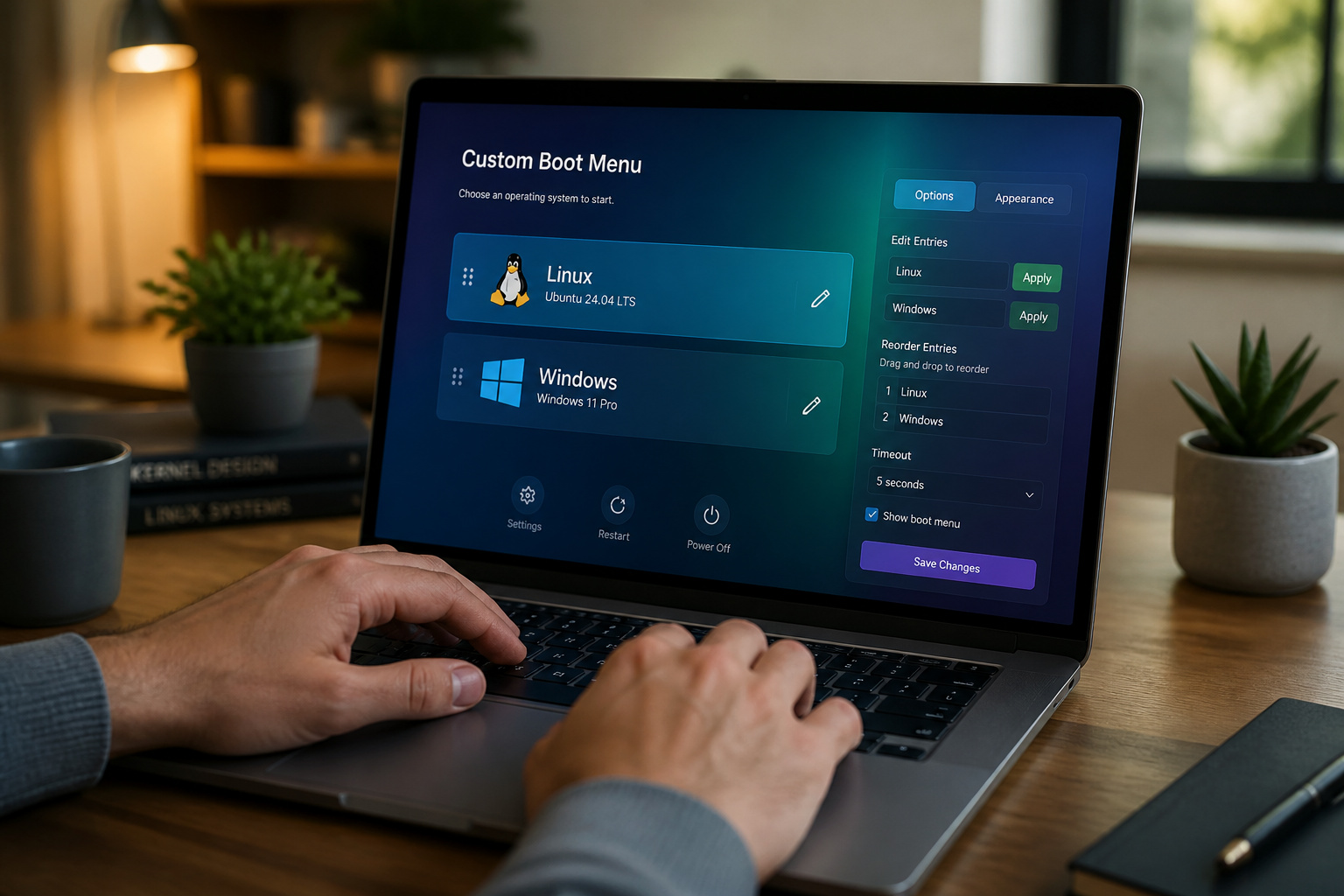
Il existe un outil graphique qui promet de simplifier la personnalisation de GRUB, le chargeur de démarrage de ton système Linux. Il s’appelle Grub Customizer.
Pourtant, son utilisation divise profondément la communauté. Pour certains, il représente une simplification bienvenue ; pour d’autres, un danger inutile qui masque la compréhension réelle du système. Si tu te demandes si cet outil est vraiment une bonne idée pour ton installation, on va décortiquer ça ensemble.
Grub Customizer : à quoi ça sert et pourquoi ça fait débat ?
Grub Customizer te permet de réorganiser, renommer ou supprimer des entrées du menu GRUB via une interface graphique. Il gère aussi les fonds d’écran et les options avancées du noyau. Malgré sa facilité d’usage, son utilisation divise la communauté Linux, qui pointe des risques d’instabilité et la complexité de la restauration en cas de problème.
Qu’est-ce que Grub Customizer, concrètement ?
Grub Customizer, c’est un outil graphique. Son but est de simplifier la gestion du chargeur de démarrage GRUB. Il t’évite ainsi de toucher directement aux fichiers de configuration.
Ses fonctionnalités clés te permettent de réorganiser, renommer et même supprimer des entrées.
Il te donne le contrôle visuel sur ton démarrage.
Voilà, c’est aussi simple que ça.
Les mises en garde des experts : pourquoi Grub Customizer divise
La controverse plane : certains experts le jugent inutile. D’autres le considèrent même potentiellement dangereux pour ton système.
Cette division s’explique. Il modifie des fichiers système critiques. Une seule erreur peut bloquer ton démarrage.
La communauté préfère souvent la méthode manuelle.
C’est une approche plus sûre.
Les dangers cachés : comment il peut rendre ton système instable
Il modifie directement le fichier principal de GRUB. Ce fichier contrôle le démarrage de ton système d’exploitation. Une altération peut avoir des conséquences graves. Ton système pourrait refuser de démarrer.
Les risques d’instabilité sont réels. Les mises à jour du système peuvent devenir problématiques. Elles risquent d’écraser tes modifications ou de causer des conflits.
Le pire scénario ? Un écran noir au démarrage. Tu te retrouves alors bloqué.
Installer Grub Customizer : la procédure étape par étape
Mais si tu décides quand même de l’installer, voici comment faire en toute sécurité.
Sauvegarde indispensable : protège ton GRUB avant tout
Avant toute modification, il est crucial de sauvegarder. Cette étape est non négociable. Elle te permettra de revenir en arrière si quelque chose tourne mal.
Copie les fichiers de configuration actuels de GRUB. Ils se trouvent généralement dans /etc/default/grub.
Utilise la commande : sudo cp -a /etc/default/grub /etc/default/grub.bak.
Ajout du PPA : la clé pour installer sur Ubuntu et dérivés
Sur Ubuntu et ses dérivés comme Linux Mint, les logiciels ne sont pas toujours dans les dépôts officiels. Il faut souvent ajouter des dépôts externes, appelés PPA.
Un PPA (Personal Package Archive) te donne accès à des versions plus récentes ou à des logiciels non inclus. Pour Grub Customizer, il est recommandé d’utiliser un PPA fiable.
Ajoute le dépôt avec la commande : sudo add-apt-repository ppa:danielrichter2007/grub-customizer.
Installation via APT : la commande finale
Une fois le PPA ajouté, il faut mettre à jour la liste des paquets disponibles. C’est une étape essentielle avant toute installation.
Utilise la commande : sudo apt update. Ensuite, installe Grub Customizer.
La commande pour l’installation est : sudo apt install grub-customizer.
Personnaliser ton menu de démarrage avec Grub Customizer
Une fois installé, l’outil te permet de sculpter ton menu de démarrage.
Premiers pas dans l’interface graphique : prise en main
Lance Grub Customizer depuis ton menu d’applications. Tu verras une fenêtre principale claire. Elle affiche toutes les entrées de ton chargeur de démarrage.
Navigue facilement entre les différentes sections. Chaque onglet ou section correspond à une fonctionnalité spécifique.
Prends le temps de repérer les options.
Réorganiser et renommer tes entrées de démarrage
Tu veux que Linux Mint démarre par défaut ? Ou peut-être que Windows apparaisse en premier ? L’outil te permet de changer l’ordre des entrées.
Utilise le glisser-déposer pour réorganiser. Tu peux aussi modifier le nom affiché pour chaque système.
Cela rend le menu plus clair et personnalisé.
Gérer les options : ajouter ou supprimer des systèmes
Tu as installé un nouveau système d’exploitation ? Grub Customizer te permet de l’ajouter facilement au menu. Il suffit de spécifier le chemin et le nom de l’entrée.
Inversement, si tu as supprimé un système, tu peux retirer son entrée. Cela évite d’avoir des options qui ne mènent nulle part.
Fais attention à ne pas supprimer une entrée essentielle.
Modifier les paramètres du noyau : une option avancée
Pour les utilisateurs plus expérimentés, Grub Customizer offre un accès aux paramètres avancés du noyau. Tu peux modifier les options de démarrage par défaut.
Par exemple, tu peux ajouter des drapeaux spécifiques pour le démarrage. Cela peut être utile pour le dépannage ou pour activer certaines fonctionnalités matérielles.
Il faut savoir ce que tu fais ici. Une mauvaise manipulation peut causer des problèmes.
Aller plus loin : thèmes, résolutions et délai d’attente
Mais Grub Customizer ne s’arrête pas là, il te permet aussi de peaufiner l’apparence de ton menu.
Personnaliser l’apparence : fonds d’écran et polices
Tu en as marre du fond noir par défaut ? Grub Customizer te permet de définir une image de fond pour ton menu GRUB. Choisis une image qui te plaît.
Tu peux aussi modifier la police de caractères. Ajuste sa taille et sa couleur pour une meilleure lisibilité.
L’esthétique compte aussi.
Ajuster la résolution d’écran du menu GRUB
La résolution d’écran affecte la façon dont le menu GRUB s’affiche. Une mauvaise résolution peut rendre le texte flou ou mal aligné.
Grub Customizer te permet de choisir la résolution idéale pour ton écran. Cela garantit un affichage net et clair.
Expérimente pour trouver la meilleure option.
Configurer le délai avant le démarrage automatique
Le timeout, c’est le temps que GRUB attend avant de lancer le système par défaut. Tu peux ajuster cette valeur.
Un délai plus long te laisse plus de temps pour choisir. Un délai court accélère le démarrage si tu sais ce que tu veux.
C’est une option pratique pour gérer ton temps.
Désinstallation et dépannages : comment revenir en arrière
Si tu rencontres des problèmes ou que tu veux faire le ménage, voici comment désinstaller et résoudre les soucis.
Désinstallation propre de Grub Customizer
Pour désinstaller Grub Customizer, utilise la commande sudo apt remove grub-customizer. Cela retire l’application elle-même.
Il est aussi conseillé de supprimer le PPA associé. Cela évite de recevoir des mises à jour potentiellement problématiques à l’avenir. Utilise sudo add-apt-repository --remove ppa:danielrichter2007/grub-customizer.
Réinitialiser GRUB : que faire en cas de problème de démarrage ?
Si ton système refuse de démarrer après une modification, pas de panique. La première étape est de reconstruire la configuration de GRUB.
Utilise la commande sudo grub-mkconfig -o /boot/grub/grub.cfg. Cela régénère le fichier de configuration à partir des informations disponibles.
Si ça ne suffit pas, restaure ta sauvegarde.
Diagnostic des problèmes d’affichage (images, thèmes)
Ton image de fond ne s’affiche pas ou ton thème est cassé ? Plusieurs raisons peuvent expliquer cela.
Vérifie le format de ton image. Assure-toi que le chemin d’accès est correct dans les paramètres.
Parfois, un simple redémarrage suffit. Sinon, vérifie la compatibilité des fichiers de thème.
En bref, maîtriser l’art de la personnalisation de GRUB, c’est gagner en contrôle sur ton démarrage système. Ne laisse pas les risques potentiels te freiner ; explore dès maintenant les alternatives manuelles pour une gestion sûre et pérenne de ton chargeur d’amorçage, et assure-toi que ton système démarre exactement comme tu le souhaites, sans compromis.