
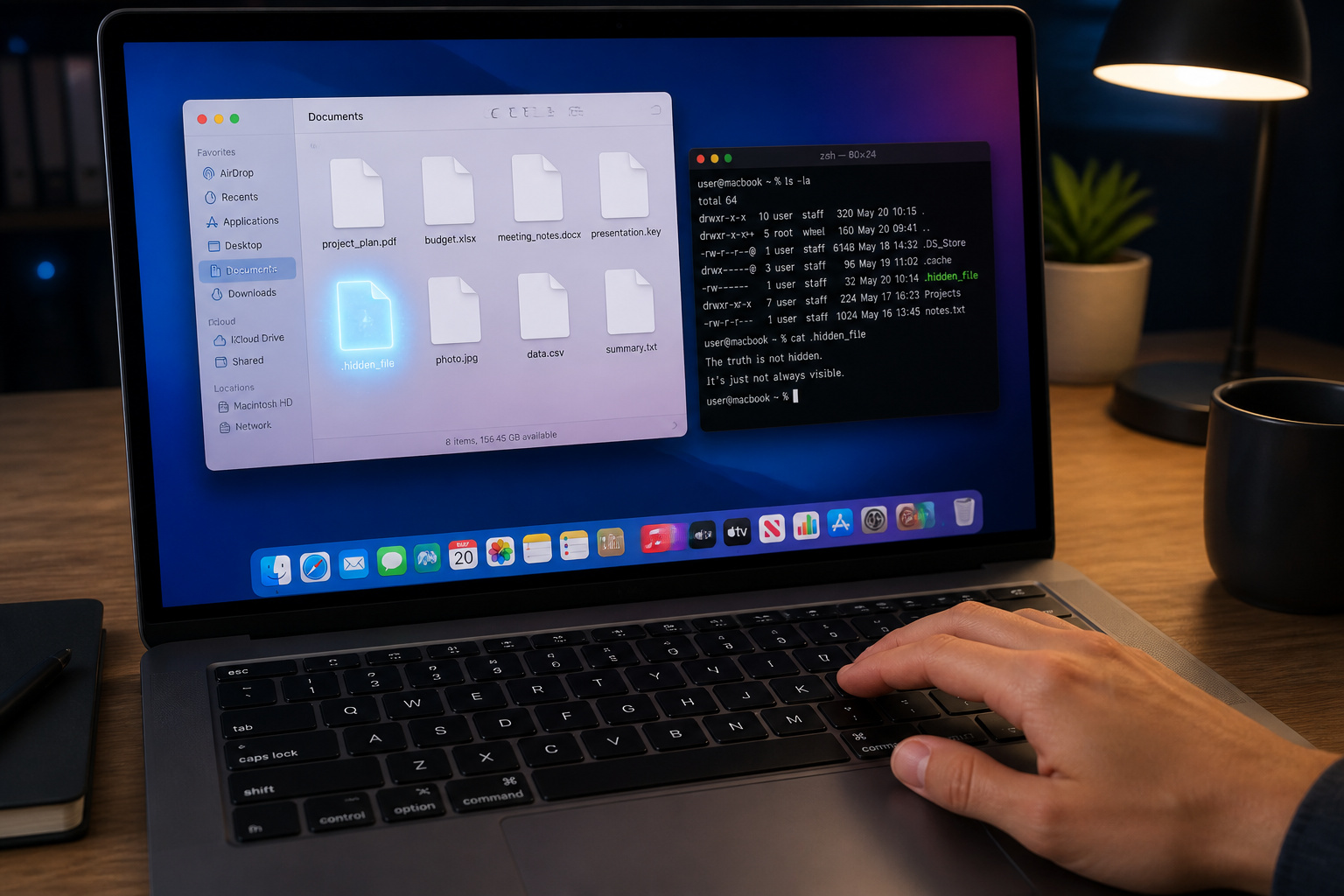
Sur Mac, certains fichiers sont invisible par défaut. Ils sont pourtant essentiels au bon fonctionnement de ton système, contenant des configurations et des préférences qui maintiennent ton Mac opérationnel. La question n’est pas tant de savoir s’ils existent, mais pourquoi ton système les cache et comment y accéder quand tu en as vraiment besoin.
Je vais te montrer comment afficher ces fichiers cachés, que ce soit pour une intervention ponctuelle ou pour un contrôle plus permanent, sans mettre en péril la stabilité de ta machine.
Pourquoi ton Mac cache-t-il certains fichiers par défaut ?
Le système macOS, héritier d’Unix, utilise la convention du point pour masquer les fichiers système essentiels. Cette approche protège tes données et assure la stabilité de ton Mac. Les fichiers cachés système diffèrent de ceux masqués volontairement, une distinction clé pour la maintenance.
La convention Unix : le point comme préfixe
Les systèmes basés sur Unix, comme macOS, ont une convention historique. Les fichiers dont le nom commence par un point (`.`) sont considérés comme cachés par défaut. C’est une règle fondamentale du système.
Cette convention permet de ne pas surcharger l’interface utilisateur avec des fichiers système non essentiels. Elle aide à maintenir l’ordre dans le Finder.
Sur macOS, cette règle est appliquée pour protéger les fichiers critiques. Tu verras bientôt comment y accéder.
Protéger le système et tes données
Ton Mac contient des fichiers système absolument vitaux pour son bon fonctionnement. Les modifier ou les supprimer par erreur peut entraîner des bugs graves, voire rendre ton système instable. C’est pourquoi ils sont masqués.
Ces fichiers cachés ne sont pas destinés à être manipulés par l’utilisateur lambda. Ils contiennent des configurations et des données qui maintiennent ton Mac en vie.
Cette protection est une mesure de sécurité essentielle. Elle évite les catastrophes numériques dues à une mauvaise manipulation.
Fichiers cachés système vs masquage volontaire
Il faut bien distinguer deux catégories de fichiers cachés. D’un côté, les fichiers système indispensables, masqués par défaut par macOS. De l’autre, des fichiers que tu peux choisir de masquer toi-même.
Les fichiers système cachés incluent des éléments comme les préférences d’applications ou des dossiers de configuration essentiels. Ils sont là pour le fonctionnement interne de ton Mac.
Le masquage volontaire concerne plutôt des fichiers que tu veux dissimuler de la vue courante, sans que ce soit critique pour le système. Pense par exemple à des archives personnelles.
Afficher les fichiers cachés : le raccourci magique du Finder
Mais comment faire pour les voir quand on en a vraiment besoin ? Heureusement, macOS a pensé à ça.
La combinaison clé : Commande + Maj + Point
Oublie les manipulations compliquées. Pour afficher les fichiers cachés dans le Finder, il existe un raccourci clavier universel et redoutablement efficace. Tu vas l’adorer.
Il s’agit de la combinaison : Commande + Majuscule + Point (⌘ + ⇧ + .). Appuie simultanément sur ces trois touches.
Immédiatement, tous les fichiers et dossiers normalement masqués apparaissent. Ils sont alors visibles dans toutes tes fenêtres du Finder.
Visuels : comment les repérer une fois affichés
Une fois activé, le raccourci change l’apparence des fichiers cachés. Ils ne disparaissent pas complètement, mais deviennent plus discrets.
Tu remarqueras que ces fichiers apparaissent avec une légère transparence. Ils sont moins opaques que les fichiers normaux. Cela te permet de les distinguer facilement du reste de ton contenu. C’est un code visuel discret mais efficace.
Masquer à nouveau : retrouver le calme visuel
Tu as fini tes manipulations ? Il est tout aussi simple de faire disparaître à nouveau les fichiers cachés.
Il suffit de refaire exactement la même manipulation : appuyer sur Commande + Majuscule + Point (⌘ + ⇧ + .). Les fichiers cachés redeviennent invisibles. C’est un système de bascule très pratique.
Le Terminal : pour un contrôle plus poussé
Si tu préfères une approche plus directe, ou si le raccourci ne suffit pas pour certaines tâches, le Terminal est ton allié.
Afficher tous les fichiers cachés : la commande `defaults`
Pour un affichage permanent des fichiers cachés, le Terminal offre une solution plus radicale. Elle modifie un réglage système. Tu peux activer cette option facilement.
La commande à taper est : `defaults write com.apple.finder AppleShowAllFiles -bool true`. Ensuite, il faut redémarrer le Finder.
Pour redémarrer le Finder, tape `killall Finder` dans le Terminal. Confirme l’action. Tes fichiers cachés seront alors visibles en permanence dans le Finder, jusqu’à la prochaine modification.
Masquer à nouveau : inverser l’opération
Tu souhaites retrouver l’affichage par défaut ? Il suffit d’inverser la commande précédente.
Tape cette fois : `defaults write com.apple.finder AppleShowAllFiles -bool false`. N’oublie pas de redémarrer ton Finder pour que le changement prenne effet.
Utilise de nouveau `killall Finder`. Tes fichiers cachés redeviendront invisibles. C’est aussi simple que ça.
Quand utiliser cette méthode ? Les cas avancés
Le Terminal est idéal si tu dois accéder fréquemment à des fichiers cachés. Ou si tu travailles dans des environnements où l’affichage permanent est nécessaire.
Les développeurs, les administrateurs système, ou ceux qui font du dépannage avancé apprécient cette méthode. Elle offre un contrôle total.
C’est une approche plus technique, mais très puissante. Elle te donne les clés d’un accès complet à ton système.
Accéder au dossier Bibliothèque sans tout dévoiler
Il y a un dossier en particulier que beaucoup cherchent : ta Bibliothèque. Et bonne nouvelle, pas besoin d’afficher tous les fichiers cachés pour y accéder.
La méthode simple : le menu ‘Aller’
Le Finder propose une astuce intégrée pour atteindre rapidement le dossier Bibliothèque. Oublie le raccourci clavier pour ce cas précis. Utilise le menu « Aller ».
Dans la barre de menu du Finder, clique sur « Aller ». Tu verras alors une liste de destinations courantes.
Maintiens la touche Option (⌥) enfoncée. Le dossier « Bibliothèque » (ou « Library ») apparaît alors dans la liste. Clique dessus pour y accéder.
Pourquoi ce dossier est souvent masqué
Le dossier Bibliothèque est masqué par défaut car il contient des fichiers de configuration et des préférences pour tes applications. Il est crucial pour le bon fonctionnement de ton système.
Modifier ou supprimer des éléments ici sans savoir ce que tu fais peut causer des problèmes sérieux. C’est pourquoi Apple le protège. La prudence est de mise.
Avertissements de sécurité : ne touche pas à tout !
Maintenant que tu sais comment accéder à ces fichiers, une mise en garde s’impose. Manipuler les fichiers cachés, surtout ceux du système, n’est pas un jeu.
Les risques de modification ou suppression
Modifier ou supprimer un fichier système par inadvertance peut avoir des conséquences désastreuses. Ton Mac pourrait refuser de démarrer, des applications pourraient planter, ou des données importantes pourraient être perdues.
Agis toujours avec la plus grande prudence lorsque tu manipules ces fichiers. Ne touche à rien dont tu ne connais pas l’utilité exacte.
Le risque d’instabilité système est bien réel si tu ne fais pas attention. Mieux vaut prévenir que guérir.
Faut-il supprimer pour gagner de l’espace ?
Beaucoup pensent que supprimer les fichiers cachés est un moyen facile de libérer de l’espace disque. C’est une idée séduisante, mais souvent trompeuse et risquée.
Le gain d’espace est rarement proportionnel aux risques encourus. La plupart des fichiers cachés système sont de petite taille.
Je te déconseille fortement de supprimer des fichiers cachés sans une connaissance approfondie. Cherche d’autres méthodes pour gérer ton espace disque.
La commande `chflags` : une autre forme de masquage
Il existe une autre manière de masquer des fichiers spécifiques, indépendamment de la convention Unix. C’est la commande `chflags` dans le Terminal. Elle permet de modifier les attributs d’un fichier.
Tu peux par exemple utiliser `chflags hidden nom_du_fichier` pour masquer un fichier individuel. C’est une forme de masquage volontaire et réversible.
C’est différent des fichiers cachés système. Cela te donne un contrôle plus granulaire sur ce qui est visible ou non dans ton Finder.
Maîtriser l’accès aux fichiers cachés sur ton Mac, que ce soit par un simple raccourci ou via le Terminal, te donne un contrôle accru sur ton système, tout en préservant sa stabilité. N’oublie jamais la prudence : ces éléments sont vitaux, et les manipuler sans savoir t’expose à des risques. Désormais, tu peux naviguer dans les profondeurs de macOS avec assurance, prêt à explorer ce qui était auparavant invisible.