
Il m’est arrivé, comme à beaucoup, de brancher une clé USB sur mon Mac, plein d’espoir de transférer mes dossiers, pour me retrouver face à un message d’erreur ou une clé vide. C’est frustrant, surtout quand on a besoin de partager des fichiers rapidement.
Ce phénomène, souvent simple à résoudre, cache pourtant une étape technique essentielle : le formatage. Il prépare ton périphérique pour que ton système, macOS en l’occurrence, puisse l’utiliser sans accroc. Cet article va te guider pour que tu puisses formater ta clé USB sur Mac en toute confiance, et comprendre pourquoi c’est parfois nécessaire.
Pourquoi formater une clé USB sur Mac ?
Une clé USB, souvent perçue comme un simple support de stockage, nécessite un formatage pour être pleinement reconnue par ton Mac et assurer une compatibilité sans faille avec d’autres appareils, notamment sous Windows. C’est cette étape qui prépare le terrain pour une utilisation optimale.
Comprendre le rôle du formatage
Un périphérique de stockage a besoin d’être préparé. Le formatage est cette étape essentielle.
Il organise l’espace de stockage. Cela permet au système d’exploitation de lire et d’écrire des données dessus.
C’est comme préparer une nouvelle page avant d’écrire. Le Mac peut ainsi utiliser la clé.
Scénarios courants de formatage
Parfois, ta clé USB ne fonctionne plus correctement. Un reformatage devient alors nécessaire pour la remettre en état de marche.
Le cas le plus fréquent est la compatibilité. Tu veux utiliser ta clé sur un Mac et un PC Windows, par exemple. Le formatage assure cette liaison entre les deux mondes.
Avant de commencer : l’avertissement crucial sur la perte de données
Mais avant de te lancer, il y a un point absolument vital à comprendre.
Le risque de suppression totale
Le formatage efface tout, absolument tout. Tes photos, tes documents, tes vidéos, tout disparaît sans laisser de trace.
C’est pourquoi il est impératif de sauvegarder tes données importantes avant de procéder. Ne prends aucun risque avec tes souvenirs ou tes fichiers professionnels.
Méthodes pour sauvegarder vos fichiers
Utilise un autre support de stockage. Copie tes fichiers sur un disque dur externe, par exemple.
Le cloud est aussi une excellente option. Des services comme iCloud, Google Drive ou Dropbox gardent tes données en sécurité en ligne.
Accéder à l’Utilitaire de disque sur ton Mac
Une fois que tes données sont en sécurité, il est temps de passer à l’action.
Trouver l’Utilitaire de disque via le Finder
Ouvre le Finder, puis clique sur « Applications » dans la barre latérale. Cherche ensuite le dossier « Utilitaires ».
Dedans, tu trouveras l’icône de l’Utilitaire de disque. Double-clique dessus pour le lancer et accéder à tes disques.
Utiliser Spotlight pour un accès rapide
Pour aller plus vite, utilise Spotlight. Appuie sur les touches Commande (⌘) et Espace en même temps.
Une barre de recherche apparaît. Tape « Utilitaire de disque » et sélectionne le résultat pour ouvrir l’application instantanément.
Sélectionner ta clé USB et lancer l’effacement
Maintenant que l’outil est ouvert, il faut identifier le bon support.
Identifier le bon périphérique
Dans la fenêtre de l’Utilitaire de disque, regarde la liste à gauche. Repère ta clé USB.
Assure-toi de sélectionner le périphérique principal, pas un volume qui serait à l’intérieur. C’est crucial pour ne pas effacer le mauvais disque.
Lancer la procédure d’effacement
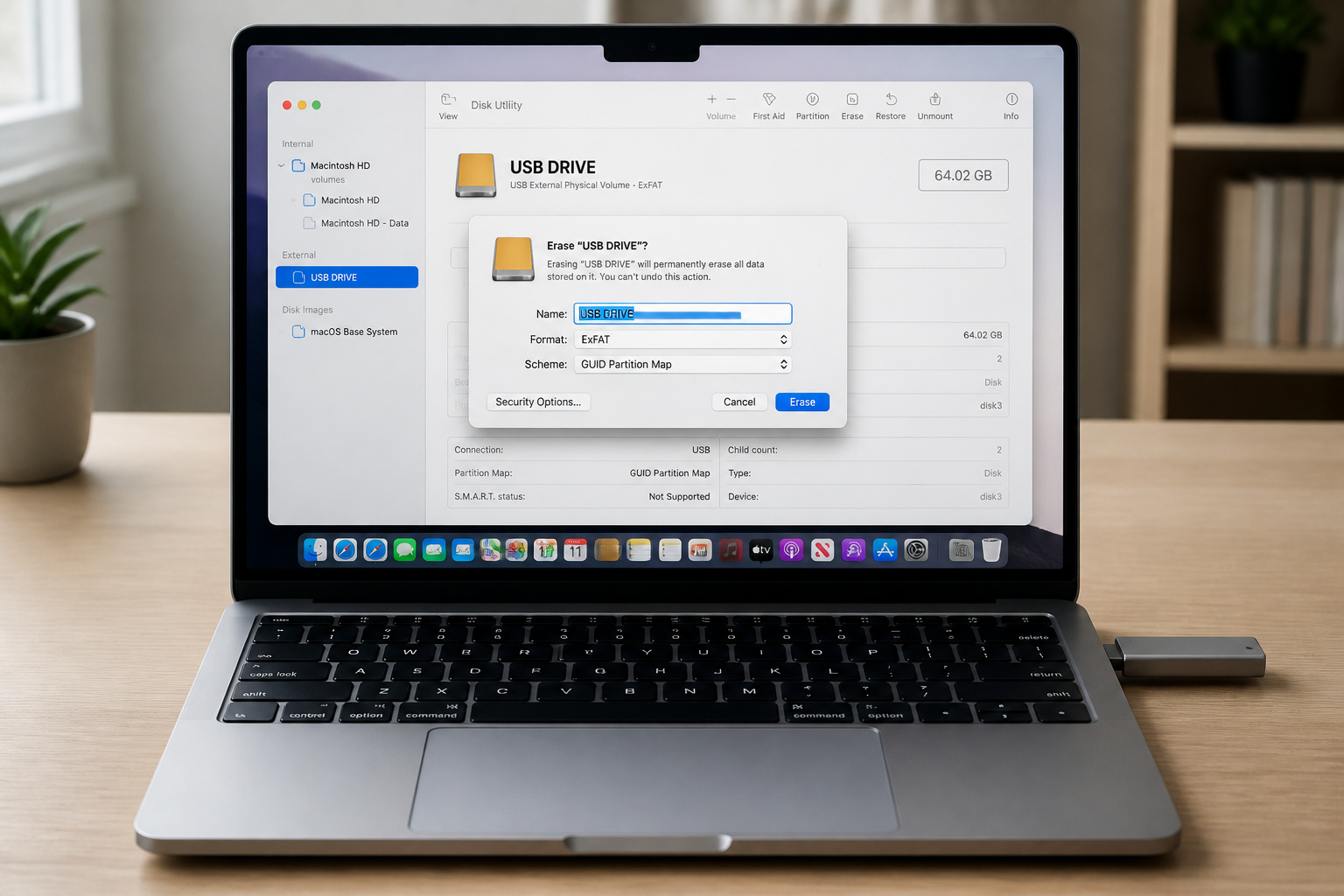
Une fois ta clé sélectionnée, cherche le bouton « Effacer » en haut de la fenêtre. C’est lui qui lance le processus.
Clique dessus. L’application te demandera ensuite de choisir les options de formatage.
Choisir le bon format et schéma pour ta clé USB
C’est l’étape la plus importante pour que ta clé fonctionne partout où tu en as besoin.
Comprendre les systèmes de fichiers (FAT32, exFAT, APFS)
FAT32 est l’ancien standard. Il est compatible avec presque tout, Mac comme Windows, mais il a une limite de taille pour les fichiers : 4 Go maximum. C’est contraignant pour les gros fichiers vidéo ou les images disque.
exFAT est le choix moderne pour la compatibilité. Il fonctionne bien sur Mac et Windows, sans limite de taille de fichier. C’est souvent le meilleur compromis.
APFS est le système de fichiers d’Apple, optimisé pour les SSD et les versions récentes de macOS. Il est très performant sur Mac, mais peu compatible avec Windows sans logiciel supplémentaire.
Sélectionner le schéma de partition (GUID)
Le schéma de partition définit comment les données sont organisées sur le disque. Il est essentiel pour que ton Mac puisse lire la clé.
Pour la plupart des usages, choisis la « Table de partition GUID ». C’est le standard moderne et le plus recommandé pour les Mac.
Quel format choisir pour Mac et Windows ?
Si tu veux que ta clé soit lue sans problème sur Mac et PC, opte pour exFAT. C’est la solution universelle la plus simple.
Si tu n’utilises ta clé que sur des Mac récents, APFS ou Mac OS étendu (journalisé) sont de bonnes options pour des performances optimales.
Finaliser le formatage et les vérifications post-opération
Les choix sont faits, il ne reste plus qu’à lancer le processus final.
Lancer l’effacement et attendre la fin
Confirme tes sélections lorsque l’Utilitaire de disque te le demande. Clique sur « Effacer » pour démarrer le formatage. Cela ne prend généralement que quelques instants. Une barre de progression t’indiquera l’avancement.
Vérifier que la clé est prête à l’emploi
Une fois terminé, le Mac devrait reconnaître ta clé formatée. Tu la verras apparaître dans le Finder ou sur ton bureau. Pour t’en assurer, essaie de copier un petit fichier dessus. Si ça marche, ta clé est prête à être utilisée.
L’importance de l’éjection sécurisée
N’oublie jamais d’éjecter ta clé USB avant de la débrancher. C’est une étape simple mais cruciale. Une éjection brutale peut corrompre les données en cours d’écriture et endommager ton système de fichiers.
Maîtriser le formatage de ta clé USB sur Mac devient simple : tu as vu comment préparer ce support essentiel pour une compatibilité optimale, que ce soit pour tes Mac ou pour partager avec Windows. N’attends plus pour rendre tes données accessibles partout ; sécurise tes fichiers dès maintenant et profite d’une clé prête à l’emploi pour tous tes projets futurs.